
-
 UniFi G6 Dome – 4K PoE-camera, Wit
€ 280,95 (incl. btw)€ 232,19 (excl. btw)
UniFi G6 Dome – 4K PoE-camera, Wit
€ 280,95 (incl. btw)€ 232,19 (excl. btw)
 UniFi G6 Dome – 4K PoE-camera
Ubiquiti
UniFi antennepatronen uitgelegd: zo plaats je een access point
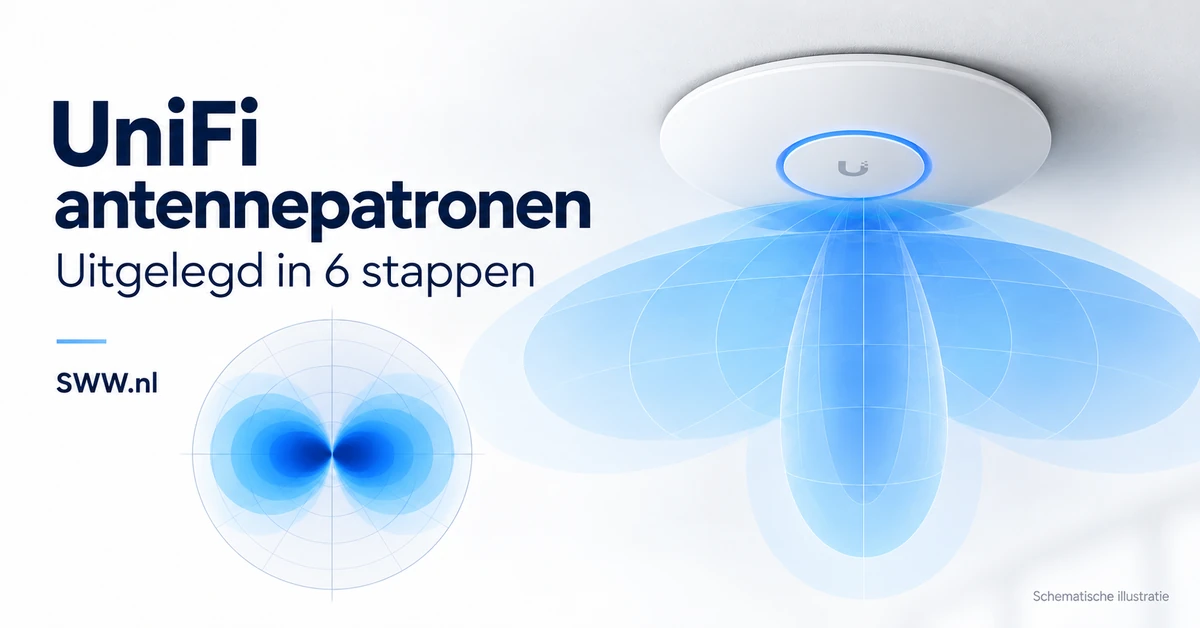
UniFi antennepatronen helpen je begrijpen in welke richtingen een access point het sterkst zendt en ontvangt. Dat is nuttig bij het kiezen van een montageplek: naast muren, vloeren en afstand heeft ook de oriëntatie van het access point invloed op je WiFi-dekking.
Ubiquiti publiceert antennediagrammen voor verschillende UniFi access points. Met deze uitleg en een uitgewerkt voorbeeld leer je hoe je die diagrammen leest en gebruikt bij de plaatsing. Voor de modelspecifieke meetgegevens verwijzen we naar het officiële overzicht van Ubiquiti.
Bekijk de uitlegvideo
Bekijk hoe je UniFi antennediagrammen in zes stappen leest en toepast op een werkplek.
Wat is een antennepatroon?
Een antennepatroon laat zien hoe een antenne in verschillende richtingen zendt en ontvangt. Een access point verdeelt zijn radiosignaal niet overal even sterk: afhankelijk van het ontwerp zijn er richtingen met meer en minder antenneversterking.
Dat patroon is ook relevant voor de ontvangst. Een richting waarin de antenne sterker zendt, is doorgaans ook een richting waarin deze gevoeliger is voor signalen van aangesloten apparaten. WiFi werkt immers in twee richtingen: het access point moet je laptop of telefoon ook kunnen horen.
Een antennepatroon is geen kaart van je WiFi-bereik. Het toont de richtingsafhankelijke eigenschappen van de antenne. Het werkelijke bereik hangt daarnaast af van onder meer afstand, bouwmaterialen, obstakels, interferentie en de eigenschappen van je aangesloten apparaten.
Stap voor stap: zo lees je de UniFi antennediagrammen
Een antennediagram koppelt een richting aan de antenneversterking in die richting. Met onderstaande stappen leer je hoe je een plek in de ruimte terugvindt in een rond overzichtsdiagram.
We gebruiken eigen schematische illustraties en een oefendiagram met fictieve waarden. Daarna kun je dezelfde werkwijze toepassen op de officiële diagrammen van Ubiquiti.
Stap 1 — Kies het juiste model en de frequentie
Open het officiële overzicht van Ubiquiti en zoek jouw access point. Controleer ook de uitvoering en eventuele externe antennes: die kunnen het patroon veranderen.
Kies vervolgens de frequentie die je wilt bekijken. Een diagram voor 2,4 GHz vertelt niet automatisch hoe hetzelfde AP op 5 of 6 GHz presteert. Ook binnen een frequentieband kunnen de patronen verschillen.
Stap 2 — Controleer de oriëntatie van het AP
Bekijk eerst de afbeelding van het apparaat en de bijbehorende richtingmarkeringen. Daarmee koppel je de richtingen in het diagram aan de fysieke kanten van het AP.
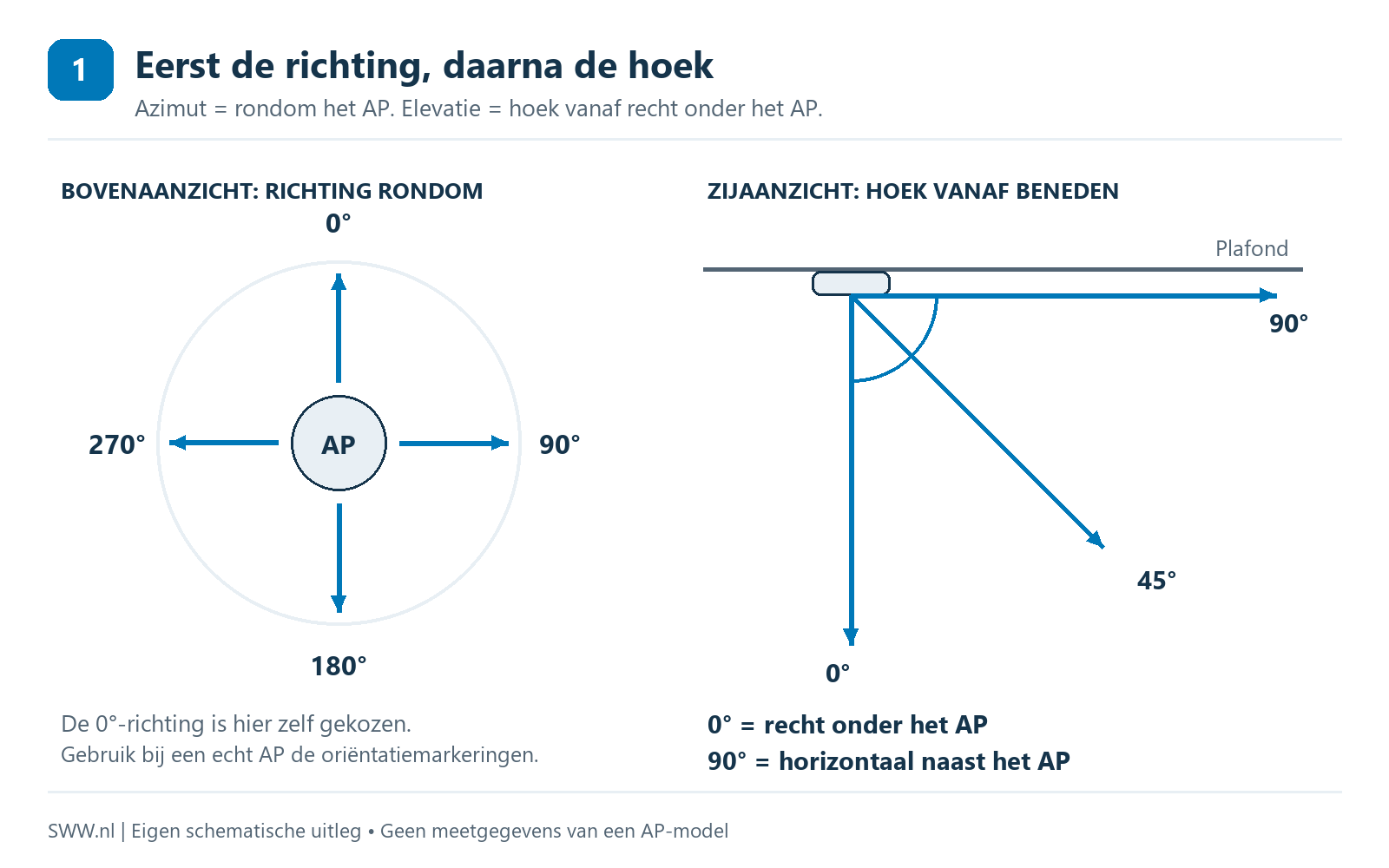
In onze illustratie hebben we zelf een 0°-richting gekozen. Neem die keuze niet automatisch over bij een ander diagram: gebruik daar de oriëntatie die de fabrikant aangeeft.
Stap 3 — Bepaal de richting rondom het AP
Waar bevindt de gebruiker zich ten opzichte van het access point? De richting rondom het AP heet azimut. In het ronde overzichtsdiagram lees je deze richting af aan de graden langs de omtrek.
In ons voorbeeld ligt de werkplek aan de gekozen 90°-zijde. We zoeken daarom langs de lijn die vanuit het midden naar de 90°-markering loopt.
Stap 4 — Bepaal de hoek vanaf recht onder het AP
De tweede hoek is de elevatie. In het diagramformaat dat Ubiquiti voor plafondmontage beschrijft, betekent 0° recht onder het AP en 90° richting de horizon.
In het ronde overzicht geeft de afstand vanuit het midden deze hoek aan. Het midden correspondeert met 0°. Naar buiten toe neemt de elevatiehoek toe; zoek de juiste waarde op de hoekringen.
Let op: die afstand in het diagram stelt geen afstand in meters voor. Een plek vlak onder het AP en een plek verder daaronder kunnen dezelfde richting hebben, terwijl hun werkelijke afstand tot het AP verschilt.
Stap 5 — Lees de kleur met de bijbehorende schaal
Heb je de richting en elevatiehoek gevonden? Bekijk dan de kleur op die positie en zoek de bijbehorende waarde op de kleurenschaal.
Als de schaal in dBi is aangegeven, beschrijft deze de antenneversterking ten opzichte van een theoretische antenne die in alle richtingen gelijkmatig uitstraalt. Een hogere waarde betekent meer antenneversterking in die richting.
Een negatieve waarde betekent minder versterking dan die referentie. Het betekent niet dat er in die richting helemaal geen signaal is.
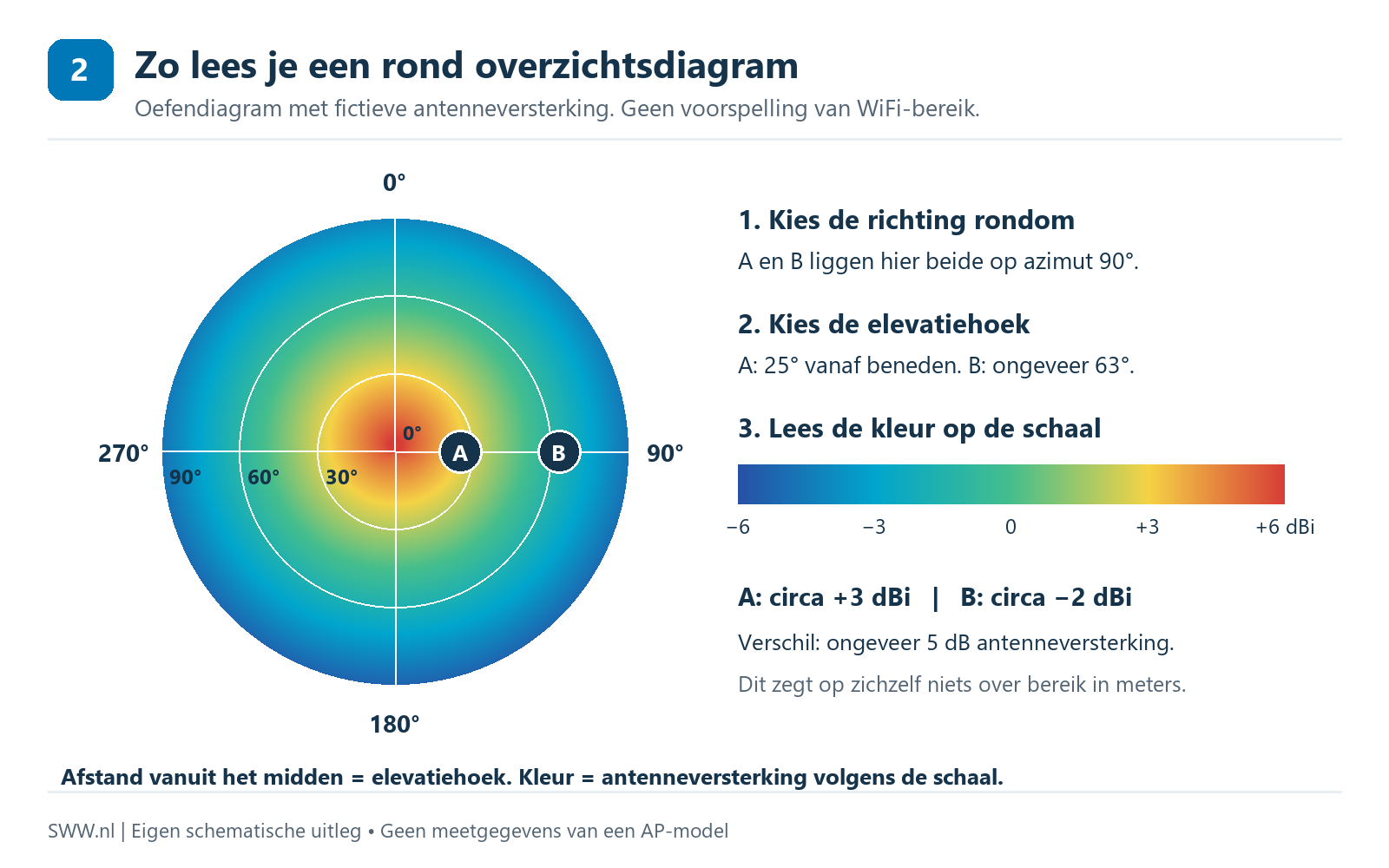
In het oefendiagram liggen A en B aan dezelfde 90°-zijde, maar op verschillende elevatiehoeken. Bij A lezen we ongeveer +3 dBi af en bij B ongeveer −2 dBi. Het verschil is dus ongeveer 5 dB antenneversterking.
Vergelijk altijd de schaalwaarden. Dezelfde kleur hoeft in twee verschillende diagrammen niet dezelfde waarde te betekenen.
Stap 6 — Pas dit toe op een werkplek
Stel: een access point hangt op 2,70 meter hoogte. Een laptop staat op 1,20 meter hoogte, op 3 meter horizontale afstand van het AP.
- Hoogteverschil: 2,70 − 1,20 = 1,50 meter.
- Horizontale afstand: 3,00 meter.
- Elevatiehoek vanaf recht naar beneden: ongeveer 63°.
Voor wie de hoek wil berekenen: elevatie = arctan(horizontale afstand / hoogteverschil). In dit voorbeeld is dat arctan(3,00 / 1,50), afgerond 63°. Deze berekening geldt voor een werkplek die lager ligt dan het AP, zoals in onze illustratie.
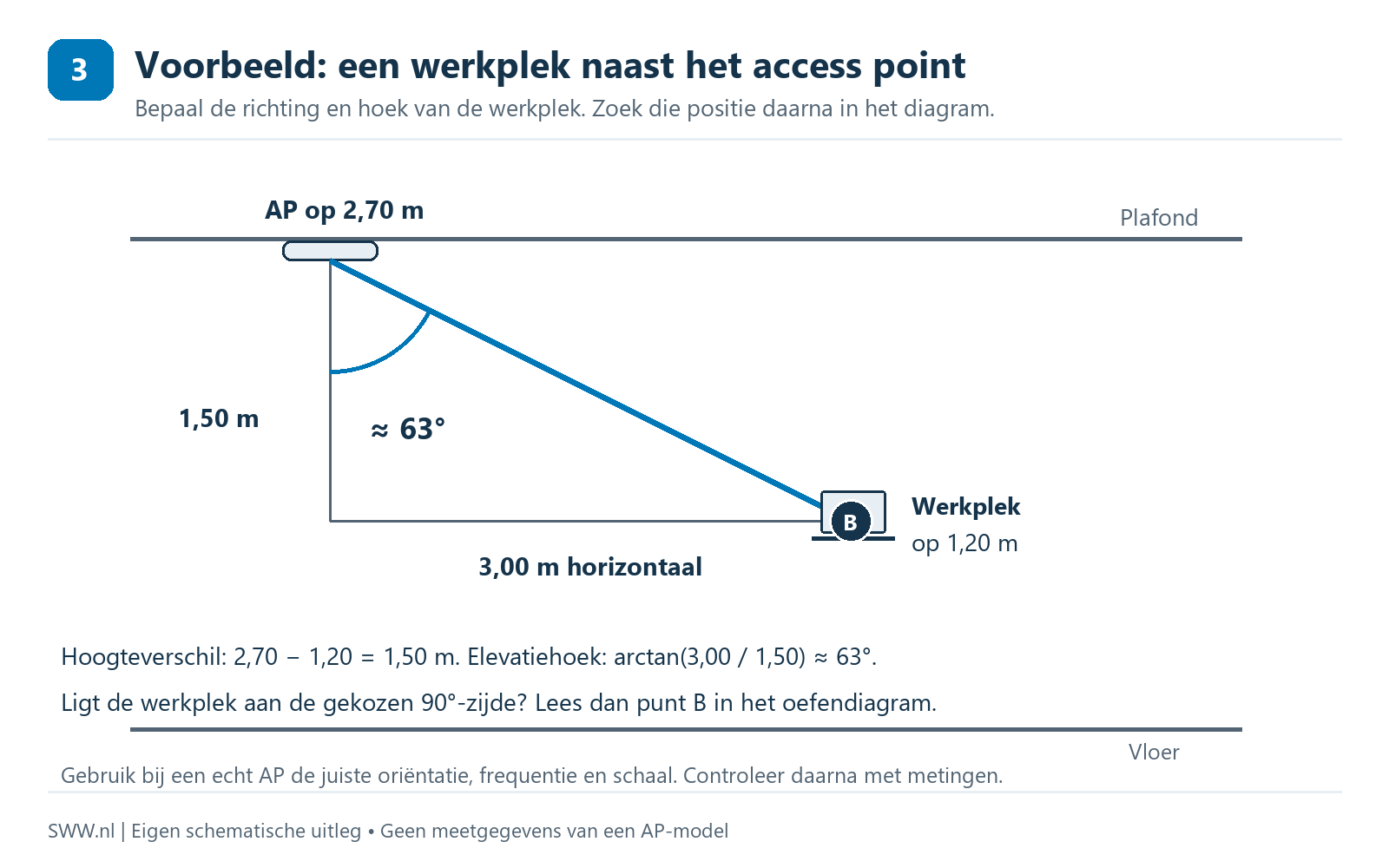
Ligt deze laptop aan de gekozen 90°-zijde? Dan zoeken we in het oefendiagram de combinatie van 90° azimut en ongeveer 63° elevatie. Dat is punt B, met circa −2 dBi antenneversterking.
Daarmee weten we hoe de antenne in die richting presteert. We weten nog niet welk signaalvermogen de laptop ontvangt of welke snelheid haalbaar is. Daarvoor spelen ook afstand, obstakels, zendvermogen, interferentie en de antennes van de laptop een rol.
Ook het verschil tussen punt A en B voorspelt niet rechtstreeks het verschil in ontvangen signaalvermogen: apparaten op die posities kunnen op verschillende afstanden staan en andere obstakels tussen zich en het AP hebben.
dBi is dus iets anders dan dBm: dBi beschrijft antenneversterking; dBm beschrijft vermogen, bijvoorbeeld het ontvangen signaalvermogen dat je tijdens een WiFi-meting ziet.
Waarom maakt de montagepositie verschil?
Het antennepatroon draait mee wanneer je het access point draait of kantelt. Een richting die bij plafondmontage naar beneden wijst, kan bij wandmontage naar de zijkant wijzen. Daardoor verandert hoe het patroon aansluit op de plekken waar je WiFi nodig hebt.
Montage aan het plafond
Bij een access point dat voor plafondmontage is ontworpen, vormt de voorgeschreven montagepositie een logisch uitgangspunt. Kijk vervolgens naar de ruimtes en werkplekken die je wilt bereiken. Het diagram helpt je beoordelen welke richtingen meer of minder antenneversterking hebben.
Montage aan de wand
Wandmontage verandert de oriëntatie van het antennepatroon ten opzichte van de ruimte. Controleer daarom of het betreffende model geschikt is voor deze montage en bekijk het diagram vanuit die positie. Een model dat specifiek voor wandmontage is ontworpen, kan beter aansluiten op de gewenste plaatsing.
Vrije plaatsing rondom het access point
Houd rekening met obstakels in de directe omgeving. Een metalen kast, een betonnen balk of een verborgen montageplek kan de werking beïnvloeden. Volg de installatiehandleiding van het model en kies een plek die zo vrij mogelijk ligt ten opzichte van de gebruikers.
Praktisch voorbeeld: wil je een plafondmodel aan een zijwand monteren om een kantoor te bedienen? Controleer dan eerst hoe de richtingen in het antennediagram meedraaien. Test de beoogde plek tijdelijk voordat je de montage definitief maakt.
Van antennepatroon naar praktische WiFi-dekking
Een antennediagram helpt je een geschikte montageplek te beoordelen. Of die plek in de praktijk goed werkt, controleer je met metingen. De officiële patronen zijn gemeten in een reflectievrije testomgeving; in een gebouw beïnvloeden muren, vloeren, meubels en andere radiosignalen de verbinding.
WiFi werkt in twee richtingen
Een telefoon of laptop moet het access point kunnen ontvangen, maar ook een signaal terug kunnen sturen. Alleen het zendvermogen van het AP verhogen lost een zwakke verbinding daarom niet altijd op. Een betere plaatsing of een extra access point kan dan een geschiktere oplossing zijn.
Controleer de plekken waar je WiFi gebruikt
Test op werkplekken, in vergaderruimtes en op andere locaties waar een betrouwbare verbinding nodig is. Gebruik daarbij apparaten die representatief zijn voor het dagelijkse gebruik. Controleer naast signaalsterkte ook de stabiliteit en de prestaties van de verbinding.
- Voor de montage: test het access point tijdelijk op de beoogde plek en in de juiste oriëntatie.
- Na de montage: controleer of de gewenste ruimtes voldoende dekking hebben.
- Bij meerdere access points: controleer ook de kanaalkeuze en het gedrag van apparaten die tussen de dekkingsgebieden bewegen.
Onthoud: gebruik antennepatronen om je plaatsing te onderbouwen en metingen om het resultaat te controleren.
Bekijk de officiële UniFi antennediagrammen
Wil je het antennepatroon van een specifiek access point bekijken? In het officiële overzicht van Ubiquiti vind je diagrammen voor verschillende modellen en frequenties. Controleer de modelnaam, de afgebeelde oriëntatie en de schaal voordat je modellen vergelijkt.
Deze leeswijzer blijft bruikbaar wanneer het overzicht wordt uitgebreid met andere modellen. Gebruik voor jouw AP altijd het beschikbare officiële diagram. Controleer bij een afwijkend diagramformaat ook de bijbehorende toelichting.
Bekijk de diagrammen bij Ubiquiti
Een passend UniFi access point kiezen
Neem bij je keuze de gewenste dekking, de montageplek en het verwachte gebruik mee. Het antennepatroon helpt je de plaatsing te beoordelen. Controleer daarnaast de ondersteunde frequentiebanden, de netwerkaansluiting en de voeding van het betreffende model.
Bekijk ons assortiment UniFi WiFi access points of neem contact op voor advies over een passende oplossing.
Bronnen en illustraties: de uitleg over het diagramformaat en de meetomgeving is gebaseerd op Ubiquiti — AP Antenna Radiation Patterns. Voor de betekenis van dBi en dBm verwijzen we naar Cisco — RF Power Values. De illustraties zijn eigen schematische uitleg van SWW.nl. Het oefendiagram bevat fictieve waarden en vertegenwoordigt geen specifiek AP-model.


